
Android SDK Platform Tools
Opdrachtregelprogramma voor het maken van Android-compatibele applicaties

Safe & Secure
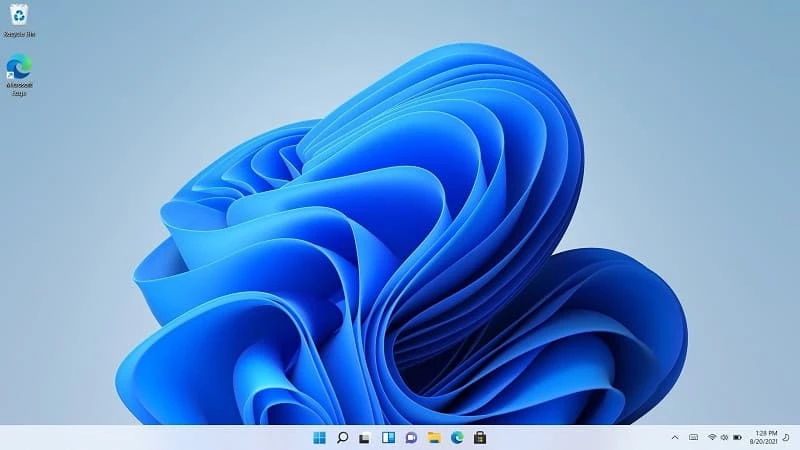


Windows 11 is de nieuwste versie van het besturingssysteem van Microsoft en is een upgrade van Windows 10 met een esthetische en functionele workflow. Het bevat onder andere nieuwe functies en het verwijderen van diverse functies uit Windows 10. Windows 11 heeft een moderne interface met zachtere kleurenpaletten en afgeronde hoeken.
De app biedt een scala aan nieuwe verbeteringen voor gebruikers die hun dagelijks gebruik en professionele workflow willen optimaliseren. De app bevat een mix van nieuwe lokale en cloudgebaseerde apps en services, is compatibel met touchscreens en veel elementen van de gebruikersinterface zijn herzien. Je kunt de app installeren of eenvoudigweg upgraden om je Windows 10 gratis te vervangen door Windows 11.
Windows 11 is de nieuwste versie, ontwikkeld door Microsoft en uitgebracht op 5 oktober 2021 als opvolger van Windows 10. Je kunt het gratis downloaden als je Windows 10 al op je pc hebt geïnstalleerd of als je systeem aan alle systeemvereisten voldoet. Je zult grote verbeteringen en een frisse, efficiënte interface aantreffen.
De app verbetert alle aspecten van de functionaliteit en behoudt de compatibiliteit met oudere Microsoft-apps. Je zult geweldige veranderingen in de interface zien, met name de taakbalk met grote pictogrammen in een gecentreerde rij.
De gebruikersinterface vertoont merkbare veranderingen in de taakbalk, die een frisse en nieuwe uitstraling heeft gekregen door de gecentreerde rij met grotere pictogrammen. Je kunt het nieuwe Startmenu activeren, dat gecentreerd is en aanzienlijke aanpassingen biedt voor het nieuwe besturingssysteem. Het is opnieuw ontworpen om de vastgezette apps bovenaan het paneel weer te geven en aanbevolen apps onderaan. Het biedt ook een knop 'Alle apps' in de rechterbovenhoek om alle apps tegelijk te bekijken.
Aanvankelijk leek Windows 11 op Windows 10 en gebruikte het Cortana als productiviteitsassistent. Cortana werd echter geüpgraded naar een nieuwe, door AI aangedreven assistent genaamd Windows Copilot voor Windows 11. Deze innovatieve functionaliteit stroomlijnt meerdere processen in alle applicaties om de productiviteit te verhogen. Het is gemakkelijk toegankelijk via de taakbalk, waardoor gebruikers het systeem intuïtiever kunnen beheren en aanpassen. Bovendien biedt het vergelijkbare functionaliteit als andere AI-assistenten, zoals het samenvatten van content, ongeacht of dit binnen apps of webbrowsers gebeurt. Net als het chatvenster van Bing kunnen gebruikers er ook vragen mee stellen of internetzoekopdrachten uitvoeren.
Bestandsverkenner is ook opnieuw ontworpen en biedt nu kleurrijke mappictogrammen in het linkerpaneel en een minder drukke menubalk bovenaan. Je kunt meerdere pagina's tegelijk in één venster openen dankzij de tabbladoptie. Bovendien biedt de app een naadloze verwerking van RAR- en 7-zip-bestanden zonder dat je hoeft over te schakelen naar apps van derden. Het biedt ook een opvallende, matglazen stijl binnen het hoofdthema, de animaties en de overgangen.
Net als bij andere functionaliteiten is ook de zoekfunctie aanzienlijk verbeterd. De eenvoudige zoekfunctie is vervangen door een interactievere optie die resultaten uit verschillende bronnen weergeeft, zoals documenten, foto's, mappen en het web. Je kunt de geavanceerde AI-assistent Copilot activeren door een paneel direct vanuit de zoekfunctie te openen, waardoor je sneller en gemakkelijker kunt zoeken.
De beschikbaarheid van diverse nieuwe tools, optimalisaties en services maakt het mogelijk om vensters aan te passen aan de gewenste virtuele rasterindeling. Het biedt ook volledige integratie met Android-apps, waardoor gebruikers hun favoriete Android-apps op het Windows 11-bureaublad kunnen uitvoeren. De Android-apps zijn beschikbaar in de Microsoft Store in samenwerking met de Amazon Android App Store . Windows 11 kan worden gedownload op een breed scala aan moderne computers met verbeterde hardwareondersteuning. Het is echter niet mogelijk om het op te starten vanaf een conventionele BIOS-chipset.
Het Knipprogramma (Snipping Tool) is een van de belangrijkste tools die de oude Snip & Sketch-tool vervangt en is vernieuwd met nieuwe functies, zoals een timer voor het maken van schermafbeeldingen, het vastleggen van stilstaande beelden, schermopnamen en zelfs het gebruik van AI om gevoelige informatie uit schermafbeeldingen te halen en te anonimiseren. Een van de handigste functionaliteiten is dat het ook mogelijk is om schermafbeeldingsprogramma's van derden te gebruiken op Windows.
Het widgetpaneel is overzichtelijk ingedeeld en toont diverse belangrijke widgets, zoals het weer, sportuitslagen, enzovoort. Het is aanpasbaar, waardoor gebruikers Windows-tegels of widgets van derden aan het paneel kunnen toevoegen. Bovendien is het paneel met snelle instellingen toegankelijk via de pictogrammen voor verbinding, luidspreker of batterij. Het is mogelijk om nieuwe functies aan het paneel toe te voegen en gebruikers kunnen de status van de pictogrammen bekijken, waarbij de hoverfunctie over de drie genoemde pictogrammen behouden blijft. Het meldingenpaneel is apart beschikbaar en wordt weergegeven met een cirkelvormig getal dat het totale aantal meldingen aangeeft.
De app is voorzien van TPM, Secure Boot en de verbeterde Microsoft Defender, waardoor ongeautoriseerde toegang en malware volledig zijn voorkomen. Voor extra beveiliging biedt het een sandbox-functie waarmee programma's in een geïsoleerde omgeving kunnen worden uitgevoerd, waardoor wordt voorkomen dat malware het hele systeem binnendringt. In vergelijking met Windows 10 biedt het soepele, snelle en stabiele prestaties, met name bij gaming en productiviteitstoepassingen, wat zorgt voor een minder opdringerige en irritante omgeving.
Het rangschikt de app-vensters zeer snel op het scherm, waardoor ze toegankelijk zijn door met de muis over de maximalisatieknop te bewegen. Je kunt de functie inschakelen via de taakbalk en apps selecteren om te openen, ongeacht of het om één app of een groep apps gaat. Het is ook beschikbaar op tablets. Je zult geweldige verbeteringen vinden voor diverse inconsistenties in instellingen en dialoogvensters in Windows 10; sommige bedieningselementen zijn echter nog steeds in de oude stijl. Ga naar de kleurinstellingen om te schakelen tussen de lichte en donkere modus.
De standaard Microsoft Store is vernieuwd en omgetoverd tot een stijlvolle app met een enorme hoeveelheid visuele content, apps en meer. UWP-apps zijn niet langer standaard in de Store opgenomen, maar er zijn wel diverse grote programma's toegevoegd, zoals Visual Studio, Paint 3D en Progressive Web Apps. Daarnaast zijn er nieuwe functies zoals ondersteuning voor MetaQuest VR en aangepaste titelbalken, waardoor gebruikers casual games betrouwbaarder kunnen spelen.
De naadloze integratie van Microsoft Office-applicaties, waaronder Microsoft Word , Microsoft PowerPoint en Microsoft Excel , verhoogt de productiviteit van de gebruiker, waardoor het niet nodig is de apps afzonderlijk te installeren. Daarnaast biedt het integratie met Microsoft Teams , waarbij Teams Chat en Teams Meetings in één app worden gecombineerd, zodat gebruikers gratis kunnen bellen en sms'en naar hun mobiele telefoon vanaf een pc.
Windows 11 verbetert de toegankelijkheid met functies zoals Windows Spraakherkenning, Verteller, Vergrootglas en Ondertiteling, en de mogelijkheid om hulpmiddelen van derden toe te voegen. Nieuwe thema's zijn opgenomen in de ondersteunende functies, er is gebruikgemaakt van audiobronnen voor live transcriptie van ondertiteling, AI-gestuurde spraakinvoer, verbeterde ondersteuning voor brailleleesapparaten, enzovoort. Ook Copilot biedt fantastische verbeteringen, waaronder nieuwe ondersteunende functies.
Windows 11 biedt een nieuwe en frisse game-ervaring dankzij de integratie met de Xbox-app. Hierdoor krijgen gebruikers toegang tot Xbox Cloud Gaming en de Xbox Game Pass-collectie, waardoor hun pc verandert in een snelle en efficiënte gameconsole. De nieuwste technologieën, zoals Auto HDR voor verbeterde kleurweergave en DirectStorage voor snelle laadtijden, zijn ook beschikbaar. Daarnaast biedt Windows 11 Dynamic Refresh voor een langere batterijduur en ondersteuning voor de snelle Wi-Fi 6E-standaard.
Er zijn verschillende manieren om Windows 11 op je systeem te krijgen. Je kunt je Windows 10 upgraden, maar alleen als je systeem aan de vereisten voldoet. Je kunt ook gewoon een nieuwe versie aanschaffen. Hieronder volgen enkele voorbeelden:
Je kunt Windows 11 rechtstreeks downloaden via het besturingssysteembestand van SoftMany . De installatiewizard zal het installatieproces voor je beheren.
Een andere eenvoudige manier is om een opstartbare dvd te maken en deze te gebruiken om Windows 11 te installeren.
Gebruik een virtueel station om het Windows 11 ISO-bestand uit te voeren met behulp van diverse tools, zoals Rufus .
Je kunt Windows 10 alleen upgraden naar Windows 11 als je pc voldoet aan de vereiste systeemeisen. Je kunt de hardwarecompatibiliteit controleren met twee verschillende apps: PC Health Check, een app ontwikkeld door Microsoft, en WhyNotWin 11, een open-source oplossing.
Als je de upgrade-optie niet kunt vinden, kun je de app downloaden door de onderstaande stappen te volgen.
Hieronder bespreken we het eenvoudige en probleemloze proces van het upgraden van Windows 7 naar Windows 11.
Het blijkt het beste alternatief voor Windows te zijn, met behoud van de eenvoud en stabiliteit van de interface vergelijkbaar met Windows 110 en Windows 7. Het is gratis en open-source en biedt navigatie-, multimedia- en kantoordiensten.
Het is de voorganger van Windows 11, officieel uitgebracht door Microsoft, en biedt een scala aan functionaliteiten via een veelzijdige en gebruiksvriendelijke interface. De platformonafhankelijke compatibiliteit is beschikbaar voor zowel traditionele als touchscreen-apparaten en biedt ondersteuning voor een vertrouwd Startmenu en Microsoft Edge , evenals een AI-assistent genaamd Cortana.
Het is tevens een Linux-distributie met miljoenen actieve gebruikers wereldwijd, die gratis, constant bijgewerkte en veilige functionaliteit biedt. Het beschikt over een ingebouwde app store met een overvloed aan gratis programma's en is compatibel met moderne computers. Deze open-source tool is een ideale keuze, zelfs voor beginners die willen overstappen van andere besturingssystemen.
Een andere fantastische Linux-distributie blijkt de beste optie voor gebruikers die willen overstappen van Windows, omdat het een grote gelijkenis vertoont met Windows 7 en Windows 10. Het biedt een gratis basisversie met een eenvoudig te installeren proces. Het is lichtgewicht en verbruikt, in vergelijking met Windows 11, zeer weinig systeembronnen.
Voordelen
Nadelen
Een Trusted Platform Module (TPM) biedt verbeterde beveiliging doordat het communiceert tussen verschillende beveiligingscomponenten en software binnen uw besturingssysteem en diensten levert in geval van storingen in antivirus- en VPN-tools.
Het nieuws over de release van Windows 12 wordt gemeld op het Canary Channel, maar is nog niet officieel aangekondigd door Microsoft zelf.
Het is officieel toegestaan om Windows 10 te upgraden naar Windows 11, maar houd er rekening mee dat de Windows 10-licentie legitiem en geactiveerd moet zijn. Je kunt Windows 11 echter niet gratis installeren op een gloednieuwe pc.
Omdat de app compatibel is met nieuwere en modernere computers, biedt deze snelle prestaties. Het gebruik van meer achtergrondbronnen, zwaardere visuele effecten en strengere beveiligingsfuncties kan echter de prestaties van een pc vertragen, met name op computers met veel software of oudere computers.